
Максимум производительности при минимуме энергии!
Даже в 2026 году серия RTX 30 остается востребованной среди геймеров, особенно когда речь идет о флагманских моделях. RTX 3090 Ti — это одна из самых мощных видеокарт своего поколения, которая без проблем справляется с современными играми на высоких настройках и в высоких разрешениях. Однако высокая производительность сопровождается большим энергопотреблением и нагревом. Именно поэтому андервольтинг видеокарты становится логичным шагом для владельцев RTX 3090 Ti.
Андервольтинг RTX 3090 Ti позволяет снизить напряжение на графическом чипе без потери производительности. В результате видеокарта начинает работать холоднее, потребляет меньше энергии и издает меньше шума. При этом в некоторых сценариях можно получить более стабильную работу и даже небольшой прирост FPS. Важно отметить, что данный гайд по андервольтингу подходит для любой RTX 3090 Ti, независимо от производителя и конкретной модели.
Чтобы понять, как сделать андервольтинг, потребуется использовать MSI Afterburner и MSI Kombustor. MSI Afterburner — это универсальный инструмент для настройки видеокарт. Он позволяет управлять частотами, напряжением и системой охлаждения, а также отслеживать состояние видеокарты в реальном времени. Программа активно используется как новичками, так и опытными пользователями.
MSI Kombustor — это программа для стресс-тестирования. Она нагружает видеокарту на максимум и помогает выявить нестабильность после внесенных изменений. Обе программы можно скачать с вашего сайта, где также доступны их подробные обзоры.
Перед тем, как приступить к процессу андервольтинга RTX 3090 Ti необходимо произвести несколько первоначальных настроек MSI Afterburner. Запустите программу и войдите в меню настроек, кликнув по иконке в виде шестеренки на панели утилиты. В первой вкладке, «Основные», убедитесь, что у вас активированы функции «Запускать вместе с Windows» и «Запускать в минимизированном состоянии». Так же включите две функции ниже — «Разблокировать управление напряжением» и «Разблокировать мониторинг напряжения».

В MSI Afterburner имеется возможность смены оформления интерфейса с помощью готовых скинов. Чтобы было удобнее работать с данной инструкцией, по андервольтингу RTX 3090 Ti, вы можете установить такой же скин, как у нас. Перейдите во вкладку «Интерфейс» и выберите оформление с соответствующим названием.

Начнем с настроек напряжения и частоты GPU, для этого нам понадобиться редактор кривой частот/напряжений, который встроен в MSI Afterburner. Чтобы открыть окно редактора нажмите на кнопку «Curve Editor», либо воспользуйтесь комбинацией клавиш Ctrl + F.

В окне редактора вы увидите график, на котором расположена кривая, а на кривой размещено множество точек. Правая ось графика (вертикальная) отвечает за рабочую частоту графического процессора, а нижняя ось (горизонтальная) за напряжение.

В настройке «Core Clock» кликните мышкой по полю ввода и вручную, с клавиатуры вбейте значение -300, после чего нажмите «Enter» и кнопку «Применить», обозначенную иконкой в виде галочки.

В результате вы увидите на графике, что кривая немного опустилась ниже своего стандартного значения. Теперь отыщите на кривой точку, которая соответствует напряжению 975mV, возьмите ее, удерживая левой кнопкой мыши и поднимите вверх до значения частоты GPU = 2000 MHz. Не обязательно выставлять ровно 2000 MHz, не большие погрешности в 3-5 MHz не повлияют на результат работы видеокарты.

После этого нажмите на кнопку «Применить» на панели MSI Afterburner и вы увидите, что часть кривой, справа от выбранной точки выпрямилась.

Таким образом мы снизили напряжение до 975 mV и зафиксировали стандартную рабочую частоту GPU на 2000 MHz. Следующим шагом мы снимем ограничения мощности и температуры. Для этого в настройках «Power Limit» и «Temp Limit» выставите максимальные значения, переместив ползунки в крайнее правое положение. После чего нажмите кнопку «Применить».

Завершающим шагом поднимем рабочую частоту памяти RTX 3090 Ti. Для этого в настройке «Memory Clock» вбейте значение +800, нажмите Enter и кнопку «Применить».
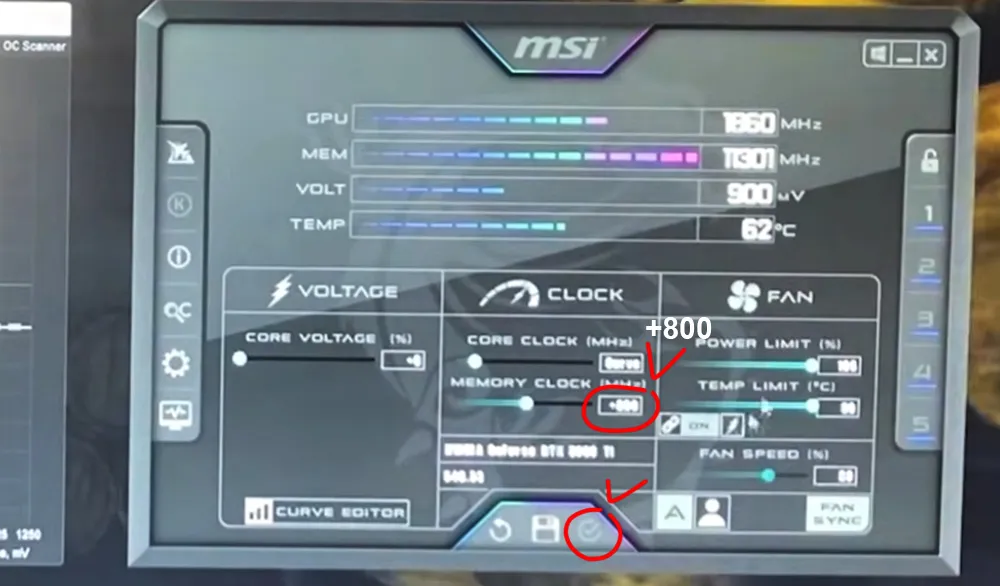
Теперь сохраните получившиеся настройки в отдельный профиль, по инструкции ниже и протестируйте стабильность работы карты в стресс-тесте и играх. Данные настройки являются оптимальными и подойдут для большинства карт RTX 3090 Ti, вы получите стандартную производительность при сниженном энергопотреблении, а так же сниженную температуру и шум.
Если же вы хотите получить максимальную производительность своей RTX 3090 Ti, но при этом использовать пониженное напряжение, ознакомьтесь с инструкцией ниже.
Для сохранения настроек в MSI Afterburner предусмотрены пять профилей (ячеек). Вы можете сохранить разные настройки для своей видеокарты, чтобы в дальнейшем быстро переключаться между ними по мере необходимости. К примеру, одни настройки можно использовать для игр, другие для рабочих программ и т.п..
Чтобы сохранить текущие настройки в MSI Afterburner необходимо кликнуть по соответствующей кнопке на панели программы, после чего кликнуть по одному из профилей.

Если вы произведете сохранение в уже существующий профиль, то оно просто перезапишется.
Для переключения с одних настроек на другие нужно кликнуть по необходимому профилю (цифре) левой кнопкой мыши, после чего нажать кнопку «Применить».

В случае необходимости сбросить настройки на заводские, достаточно кликнуть по соответствующей кнопке, обозначенной иконкой в виде закругленной стрелки.

При сбросе настроек сохраненные профили не стираются и не удаляются, в любое время вы можете воспользоваться ими.
Если вы хотите получить максимальный прирост производительности с одновременным андервольтингом RTX 3090 Ti, то можете попробовать сделать более агрессивные настройки. На моменте работы с кривой выберите точку, соответствующую 1050 mV и поднимите ее до частоты 2050 MHz.

Все остальные действия абсолютно те же, что и в инструкции выше, в данном случае мы просто берем выше напряжение, чтобы поднять выше частоту GPU. Такие настройки будут работать на большинстве карт RTX 3090 Ti, но температура будет выше, чем при классическом андервольтинге, поэтому мониторьте ее и не допускайте перегрева.
После того как андервольтинг RTX 3090 Ti завершен, важно провести тестирование. Для этого запускаем MSI Kombustor и выполняем стресс-тест в расширении 2k, даже если у вас FullHD монитор.

Программа нагружает видеокарту и позволяет быстро выявить возможные проблемы. Если нет вылетов, артефактов и перегрева, значит базовая стабильность достигнута.
Однако окончательную проверку лучше проводить в играх. Запустите требовательные проекты и поиграйте в течение 30–60 минут. Именно в реальных условиях проявляются мелкие нестабильности. Иногда бывает так, что стресс-тест проходит успешно, но в играх возникают проблемы. В таком случае нужно немного увеличить напряжение или снизить частоту.
В итоге андервольтинг видеокарты позволяет сделать RTX 3090 Ti более эффективной. Вы получаете высокую производительность, но при этом снижаете температуру, энергопотребление и уровень шума, что делает систему более комфортной в использовании.
Видеокарта NVIDIA GeForce RTX 3090 Ti стала улучшенной версией флагманской RTX 3090 и завершила линейку RTX 30 на архитектуре Ampere. Она была создана как максимально производительное решение для энтузиастов и требовательных пользователей. RTX 3090 Ti получила полностью раскрытый графический процессор GA102 и 24 ГБ видеопамяти GDDR6X с высокой пропускной способностью. Это позволило ей занять лидирующие позиции среди игровых видеокарт своего времени и обеспечить отличную производительность в 4K.
Видеокарта поддерживает все ключевые технологии NVIDIA, включая трассировку лучей и DLSS, что делает её актуальной даже спустя годы после выхода. Она подходит как для игр, так и для работы с тяжелыми графическими задачами. Одной из особенностей RTX 3090 Ti стало повышенное энергопотребление по сравнению с базовой версией. Это потребовало более мощного охлаждения и качественного блока питания.
Несмотря на это, модель быстро нашла свою аудиторию среди пользователей, которым важна максимальная производительность без компромиссов. Благодаря высокому потенциалу и запасу по частотам RTX 3090 Ti отлично подходит для андервольтинга видеокарты, позволяя снизить температуру и шум без заметной потери производительности.


