
Максимум производительности при минимуме энергии!
GTX 1650 уже давно не считается современной моделью, однако она всё ещё остаётся одной из самых распространённых видеокарт в бюджетных игровых ПК. Её выбирают за низкое энергопотребление, доступность и стабильную работу в FullHD-разрешении. Несмотря на возраст, GTX 1650 справляется с проектами вроде GTA V, «Ведьмака 3» и другими играми прошлых лет, что делает её востребованной среди тех, кто хочет получить приемлемый FPS без лишних затрат.
Со временем многие пользователи начинают замечать, что видеокарта стала работать шумнее, чаще нагреваться, а частоты — сильнее «прыгать» под нагрузкой. Чтобы вернуть ей стабильность и сделать поведение более предсказуемым, подходит андервольтинг видеокарты. Он помогает снизить температуру, уменьшить энергопотребление, повысить эффективность системы охлаждения и даже улучшить производительность за счёт того, что GPU перестаёт троттлить. Андервольтинг GTX 1650 одинаково хорошо работает на любых версиях карты, независимо от бренда, модели или системы охлаждения.
Чтобы разобраться, как сделать андервольтинг, нужно установить два инструмента — MSI Afterburner и MSI Kombustor. Эти программы давно стали стандартом для настройки видеокарт и их стресс-тестирования.
MSI Afterburner используют геймеры, оверклокеры и просто владельцы ПК для контроля частоты, температуры, скорости работы вентиляторов и напряжения GPU. Программа предоставляет удобный доступ ко всем параметрам видеокарты и позволяет изменять их в режиме реального времени. Благодаря графику напряжения и частоты можно точно настроить кривую и добиться максимально стабильной работы GTX 1650 даже при пониженном вольтаже.
MSI Kombustor применяют для стресс-тестирования. Он помогает проверить, насколько стабильны новые настройки, держит ли GPU выбранные частоты и не появляются ли артефакты или зависания. После андервольтинга видеокарты важно протестировать систему именно в этой программе, а затем дополнительно в играх. Обе программы можно скачать с нашего сайта, вместе с этим доступны отдельные обзоры и инструкции по их использованию.
Чтобы выполнить андервольтинг GTX 1650 правильно, нужно двигаться постепенно и аккуратно. После запуска MSI Afterburner перейдите в настройки, кликнув по значку шестеренки. Если хотите сделать интерфейс программы, как в нашем гайде, чтобы было удобнее делать настройки, перейдите во вкладку «Интерфейс» и установите такой же скин интерфейса.

В первой вкладке «Основные» убедитесь, что у вас включены (стоят галочки) такие настройки, как «Запускать вместе с Windows» и «Запускать в минимизированном состоянии». Данные настройки позволят MSI Afterburner запускаться вместе с Windows при пуске ПК и настройки андервольтинга будут сразу работать. Кроме этого, включите функции «Разблокировать управление напряжением» и «Разблокировать мониторинг напряжения», они нам понадобятся для настроек андервольтинга.

Для того, чтобы сделать андервольт GTX 1650 нам понадобиться настроить оптимальное напряжение и частоту ядра GPU. Для этого потребуется редактор кривой частоты/напряжения, который встроен в MSI Afterburner. Для открытия окна редактора нажмите на кнопку «Curve Editor», либо воспользуйтесь комбинацией клавиш Ctrl + F.

Следующим шагом нужно разблокировать лимит мощности и температуры. Для этого в настройках «Power Limit» и «Temp Limit» выставите максимальные значения переместив ползунки в крайнее правое положение. После этого в настройке «Core Clock» кликните по окошку ввода и вручную вбейте значение -250, нажмите Enter.
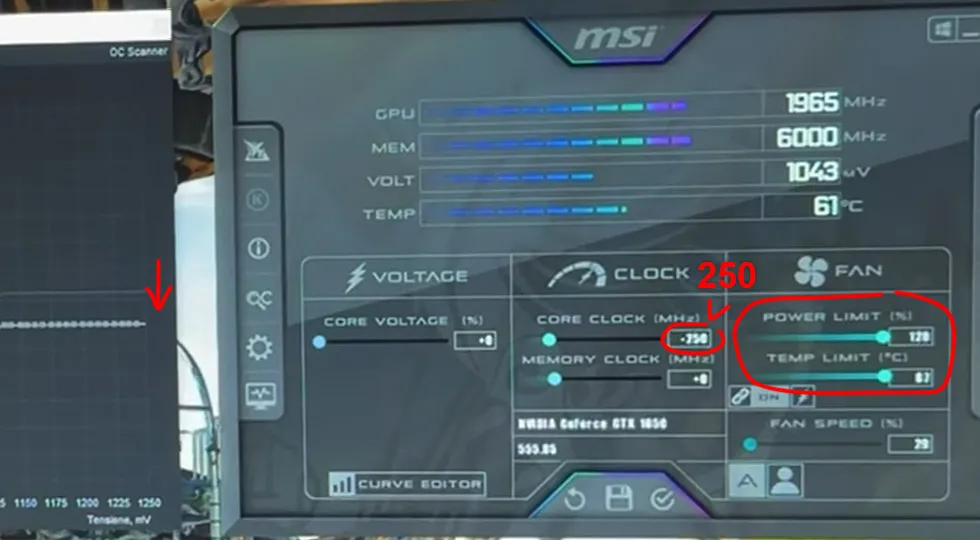
В результате вы увидите, что кривая в окне редактора немного опустилась ниже, потому что мы снизили частоту ядра на 250MHz. Теперь перейдем к работе с кривой, на графике нижняя ось отвечает за напряжение (mV), а левая (вертикальная) за частоту работы графического процессора.
Найдите на кривой точку, которая соответствует напряжению 900mV, возьмите ее удерживая левую кнопку мыши и поднимите вверх до значения 1900MHz. Когда вы будите держать точку мышкой, то значения напряжения и частоты PGU будут отображаться на осях, так что вы их увидите. Не обязательно попасть точно в 1900MHz, не большие погрешности в 3-5MHz допустимы, они не сыграют роли на производительности карты.

После этого нажмите на кнопку «Применить», которая отображается в интерфейсе программы значком в виде галочки. В результате вы увидите на графике, что кривая после точки, которую мы поднимали, выпрямилась.

Данными действиями мы задали постоянную частоту работы GPU в 1900MHz, снизили напряжение до 900mV и стабилизировали его. Теперь, последним действием, поднимем рабочую частоту памяти карты на 400MHz. Для этого в настройке «Memory Clock» кликните по окошку ввода и вбейте значение +400, после чего нажмите Enter и кнопку «Применить».

Теперь вы можете протестировать стабильность работы GTX 1650 в стресс-тесте и играх, чтобы убедиться в снижении температуры и стабильности работы GPU. Данные настройки андервольтинга являются оптимальными для всех GTX 1650, они помогают сделать вашу карту тише и холоднее, при этом не теряя производительности. Если же вы хотите получить максимальную производительность и одновременно снизить энергопотребление, то ознакомьтесь со следующей инструкцией ниже. Но для начала сохраните получившиеся настройки.
В Afterburner можно сохранить несколько разных настроек (до пяти) в профили (ячейки), для того, чтобы в дальнейшем можно было быстро переключаться между ними. Например, вы можете сохранить одни настройки обычного андервольтинга для повседневных задач, а вторые андервольтинга с разгоном для игрового процесса и при необходимости переключаться между ними.
Чтобы сохранить текущие настройки в один из профилей нужно кликнуть по значку сохранения, после чего кликнуть по одному из пяти профилей для сохранения.

Для того, чтобы загрузить нужный профиль или переключиться с одного на другой, кликните по самому профилю (цифре) и нажмите кнопку «Применить». Если же вы хотите просто сбросить настройки на заводские, кликните по соответствующей кнопке в виде закругленной стрелки.

Рассмотрим второй вариант андервольтинга GTX 1650, при котором вы сможете получить максимальную производительность от своей карты, при сниженном напряжении. Все основные действия аналогичны обычному андервольтингу, изменения коснуться только частот и напряжения.
Теперь, при работе с кривой, чтобы повысить частоту GPU нам придется повысить напряжение. Возьмите точку соответствующую напряжению не в 900mV, а в 950mV и поднимите ее до частоты = 1950MHz. Выпрямите правую часть кривой, применив настройки.

В данном варианте вы можете поэкспериментировать с частотой и поднять ее еще больше, карты с хорошим чипом работают стабильно на частоте 2000MHz. Поднимайте частоту постепенно, по 20-25MHz и тестируйте результат.
Когда андервольтинг видеокарты завершён, необходимо убедиться, что она работает корректно. Для этого запускают MSI Kombustor и выбирают режим тестирования, который нагружает GPU на 100%. Запустите программу и выберите стресс-тест Benchmark на 2k расширение, даже если ваш монитор FullHD.

В процессе теста наблюдают за температурой, частотой, отсутствием подвисаний или артефактов. Если тест проходит спокойно и видеокарта держит стабильную частоту, настройки можно считать рабочими.
Тем не менее лучший способ проверить андервольтинг — запуск игр. Именно игровые нагрузки показывают, насколько корректно ведёт себя видеокарта. Желательно выбрать «тяжёлые» проекты или те игры, в которые вы играете чаще всего. Если FPS стабильный, температура ниже обычной, а вентиляторы работают тише, значит андервольтинг GTX 1650 выполнен успешно.
GTX 1650 появилась на рынке как доступное решение для массового пользователя, которому нужна была компактная, холодная и недорогая видеокарта для ежедневных задач и лёгкого гейминга. Она быстро стала популярной в офисных и бюджетных сборках, а также в компактных системах, где важно низкое энергопотребление. С момента выхода прошло уже много лет, но GTX 1650 продолжает служить владельцам благодаря своему умеренному тепловыделению, стабильности и надёжности.
Со временем требования игр выросли, и владельцы GTX 1650 начали искать способы облегчить нагрузку на карту. Именно тогда интерес к андервольтингу стал расти — его рассматривали как шанс продлить жизнь видеокарте, снизить шум и удержать стабильные частоты. И сегодня GTX 1650 остаётся одним из самых удачных кандидатов для андервольтинга, который способен улучшить её поведение без каких-либо рисков для железа.


